Пошаговое руководство, как купить и оплатить билет на поезд онлайн и как предъявить электронный билет для контроля.
Статья написана в 2022 году. Интерфейс сайта pkp.pl и сайтов перевозчиков, названия кнопок, порядок покупки, способы оплаты и правила проезда могли измениться — перед покупкой проверяйте актуальную информацию.
На каких сайтах можно купить билеты на поезд онлайн
Купить билет на поезд онлайн можно на сайтах конкретных перевозчиков или на платформах, объединяющих предложения разных перевозчиков.
Мы рассмотрим один из самых популярных сервисов, объединяющих разных перевозчиков, — сайт pkp.pl. Если вы выбираете конкретное направление, а не перевозчика, этот сайт — верный вариант.
PKP расшифровывается как Polskie Koleje Państwowe (Польские государственные железные дороги).
Что значат обозначения поездов
Прежде чем перейти к покупке билета, разберёмся, какие бывают категории пассажирских поездов и как они обозначаются. Эти обозначения встретятся нам при выборе маршрута. Буквенный код показывает категорию поезда и его принадлежность определённому перевозчику.
У перевозчика InterCity есть четыре категории поездов дальнего следования: скоростные (EIP, EIC) и скорые (IC, TLK).
EIP (Express InterCity Premium, или Pendolino) — самые скоростные поезда в Польше, они могут ехать со скоростью до 250 км/ч. EIC (Express InterCity) — поезда со скоростью до 160 км/ч.
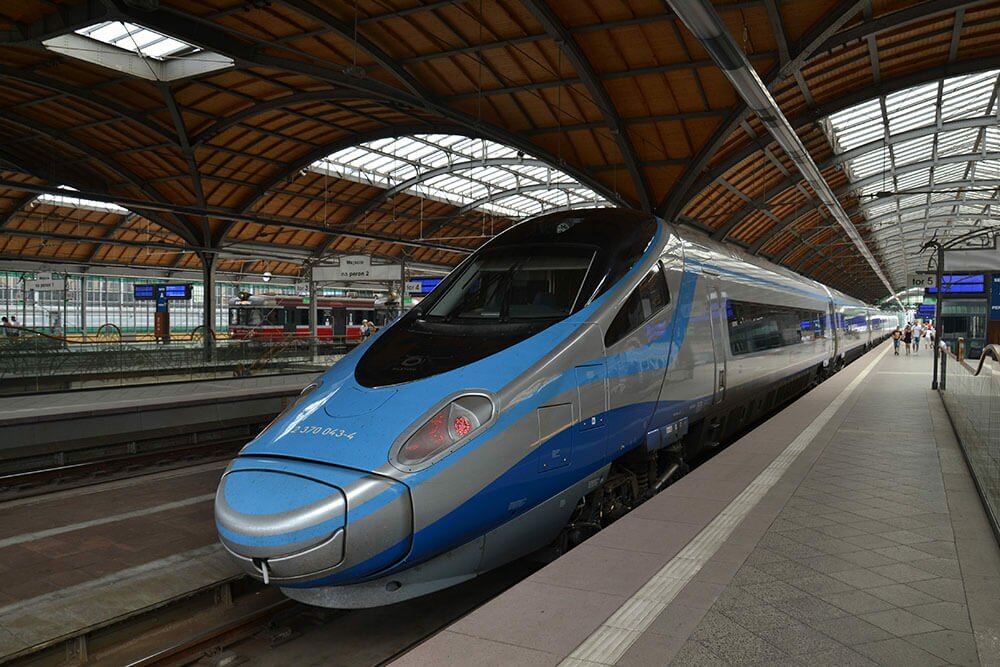
IC (InterCity) и TLK (Twoje Linie Kolejowe) — скорые поезда с большим количеством остановок, но и с более низкой ценой.
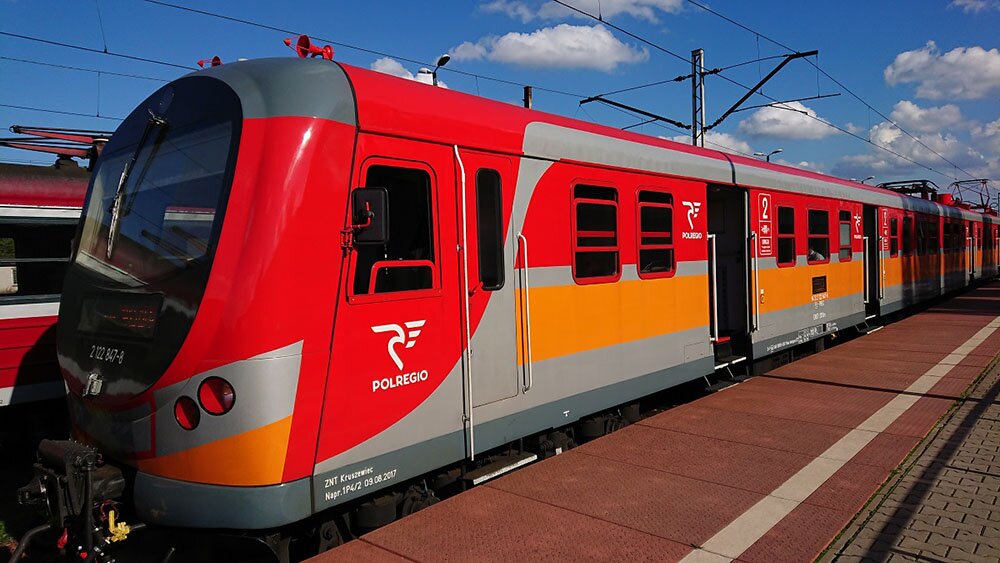
Аббревиатурой REGIO обозначаются пассажирские поезда компании POLREGIO, которые останавливаются на всех станциях по маршруту. Как правило, такие поезда обслуживают маршруты в пределах одного воеводства.
Другие буквенные сокращения означают, что поезд принадлежит региональным перевозчикам, например KD — Koleje Dolnośląskie.
Надпись ZKA (Zastępcza Komunikacja Autobusowa) означает, что на маршруте вместо поезда временно курсирует автобус.
Как выбрать билет на поезд
Процесс покупки билета на компьютере и на мобильном устройстве немного отличается. Мы рассмотрим, как он выглядит на компьютере.
Шаг 1. Заходим на сайт pkp.pl.
Шаг 2. Нажимаем на Strefa pasażera («Зона пассажира»).

Шаг 3. Выбираем одно из действий: используем форму поиска маршрута Wyszukiwanie połączeń kolejowych («Поиск железнодорожного сообщения») или нажимаем на кнопку Kup bilet.
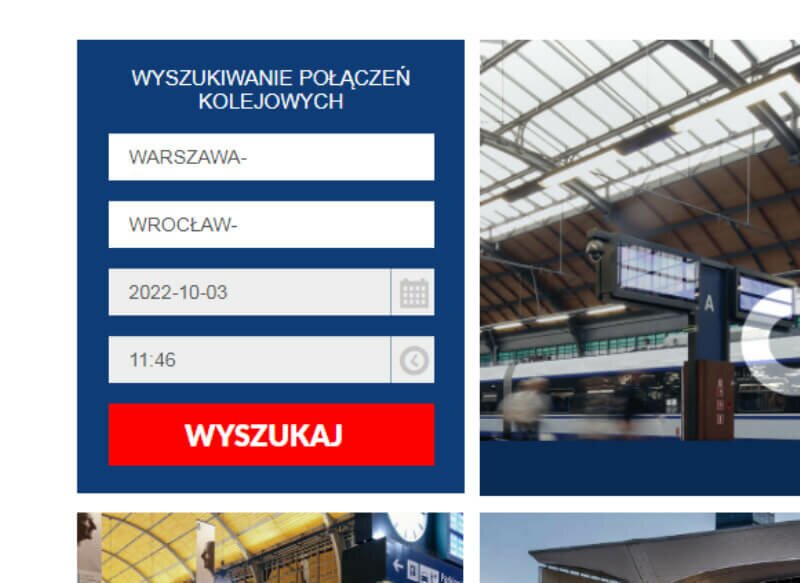
Рассмотрим первый вариант. Вводим необходимые данные:
- Stacja początkowa — начальная станция;
- Stacja końcowa — конечная станция.
Выбираем дату и время отъезда и нажимаем Wyszukaj («Найти»).
Шаг 4. Открывается страница со списком доступных маршрутов на выбранную дату. Просматриваем информацию о каждом из них: время отправления (odj.) и прибытия (przyj.), время в пути (czas), количество пересадок (przesiadki), категорию поезда (środek transportu).
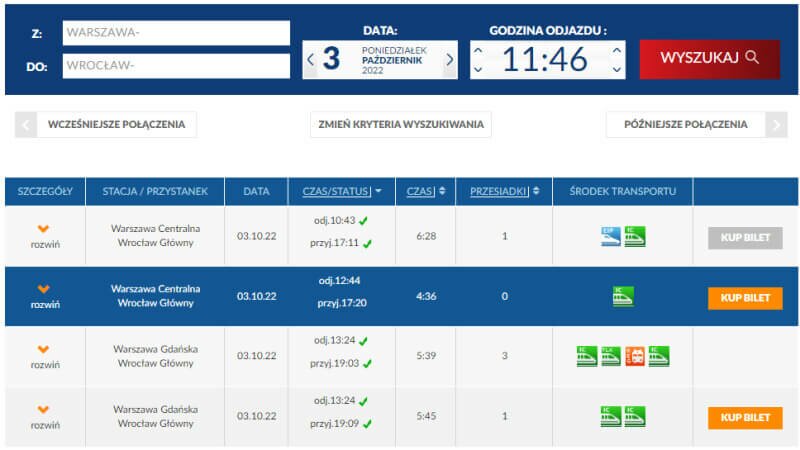
Чтобы посмотреть подробности об интересующем маршруте (особенности поезда, доступные удобства, станции по пути), нажимаем на кнопку Rozwiń («Развернуть») в первой колонке списка. Чтобы вернуться к списку маршрутов, нажимаем Zwiń («Свернуть»).
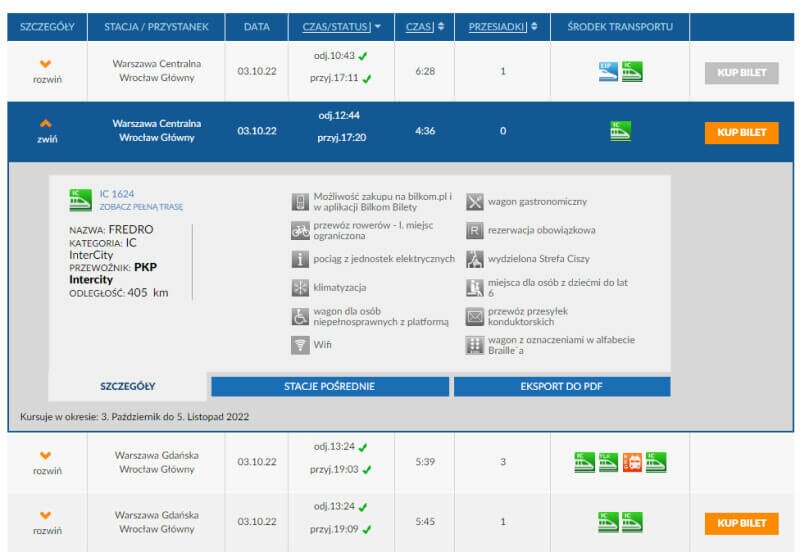
Шаг 5. Нажимаем на кнопку Kup bilet.
Если кнопка Kup bilet оранжевая, билет можно купить. Если серая — билет купить уже нельзя. Если кнопки нет вообще, вероятно, по выбранному маршруту едут поезда разных перевозчиков и каждый билет нужно покупать отдельно. Для этого нужно развернуть подробности маршрута.
Если весь маршрут обслуживается поездами одного перевозчика, происходит перенаправление на сайт именно этого перевозчика. Если на маршруте с пересадками ездят поезда разных перевозчиков, то, по информации сайта pkp.pl, перенаправление должно происходить на страницу bilkom.pl. Но на момент написания статьи такой возможности по факту не было. Поэтому в таком случае можно развернуть подробности маршрута и купить билеты на каждый отрезок пути отдельно.
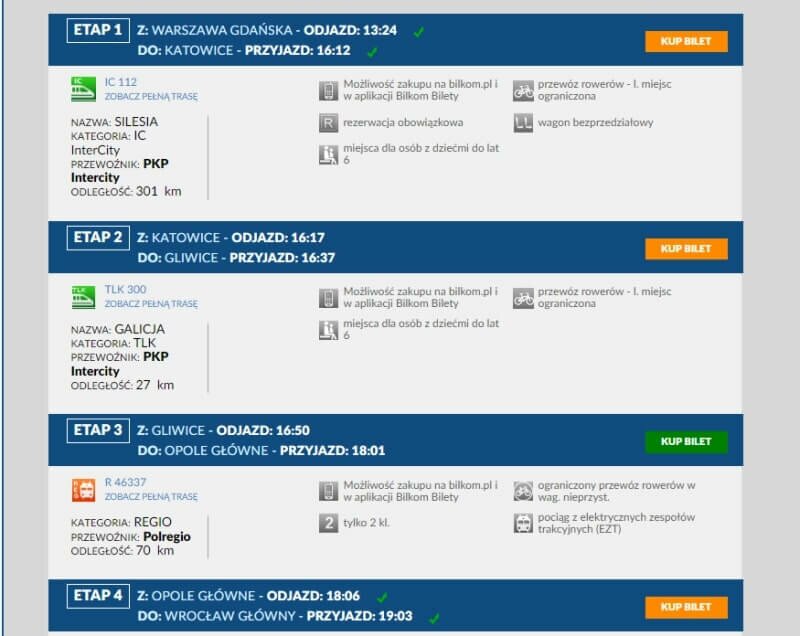
Дальнейшие действия в обоих случаях похожи. Мы рассмотрим первый вариант — покупку у одного перевозчика.
Шаг 6. Если маршрут обслуживается поездами InterCity, открывается страница с выбранным маршрутом и двумя ближайшими к нему. На этом же этапе видна цена билета.
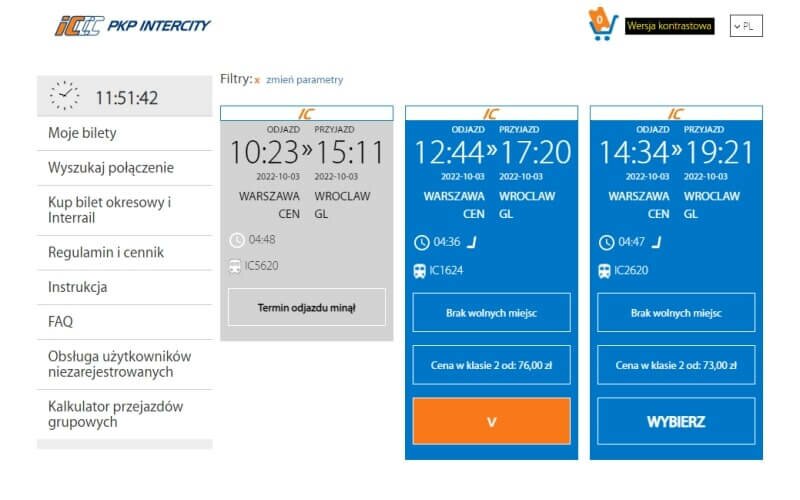
Ещё раз убеждаемся, что маршрут нам подходит, и нажимаем на кнопку Wybierz («Выбрать») или W в его описании.
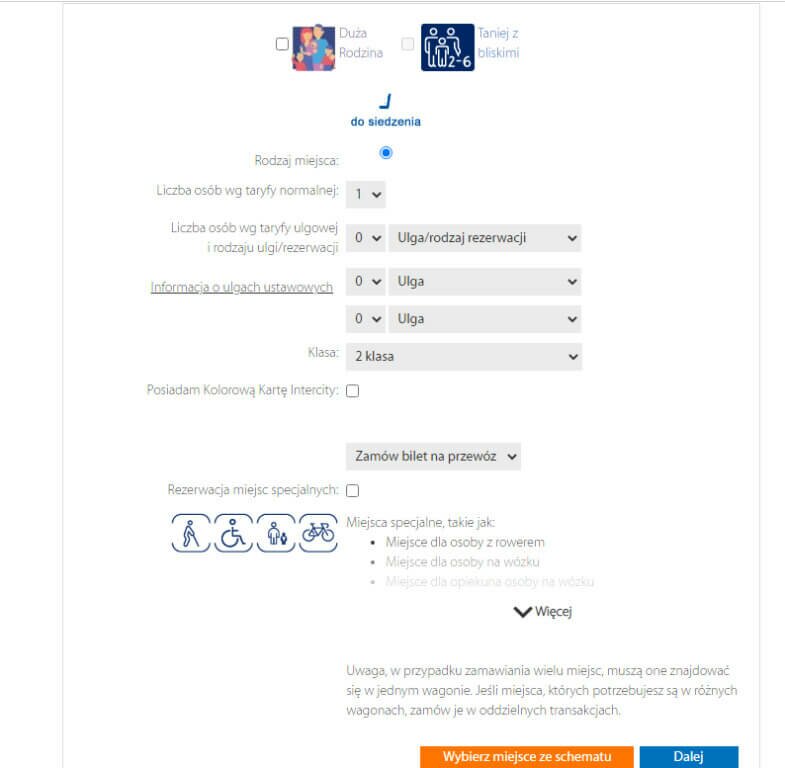
Шаг 7. Снизу появляется форма, в которой нужно выбрать количество пассажиров, вид вагона и места. Выбираем и нажимаем Dalej («Далее»).
Шаг 8. В поле Dane podróżnika («Данные путешественника») вписываем латиницей, как в паспорте, имя и фамилию того, на кого оформляем билет. Затем рядом с видом билета нажимаем на кнопку Wybierz («Выбрать»).
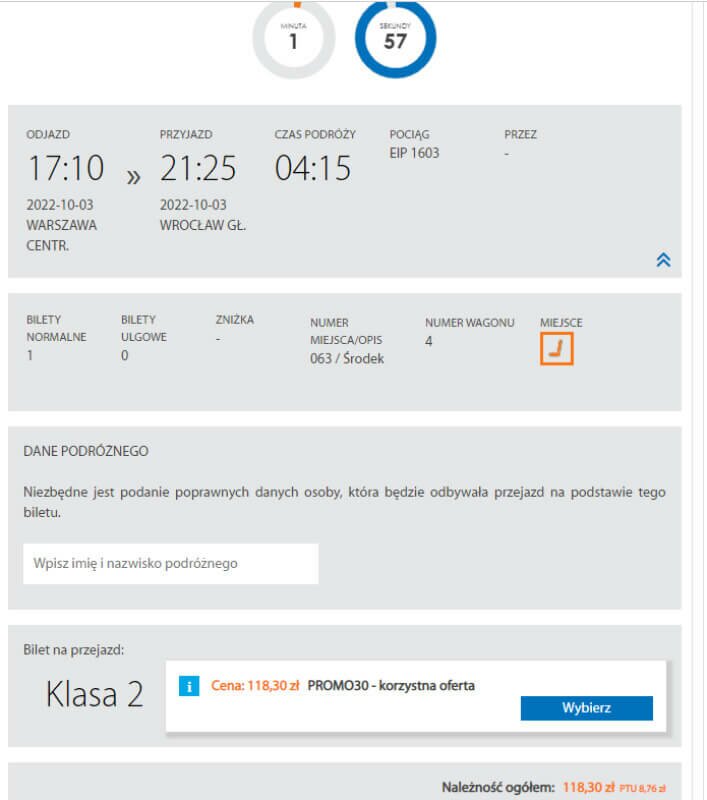
В нашем примере выбран билет поезда EIP и второй класс вагона. Первый класс стоит дороже, при этом сами вагоны мало чем отличаются — обычно там просто меньше людей. Также при покупке после типа поезда указан его номер. Это поможет ориентироваться на вокзале: на табло поезд можно найти по номеру.
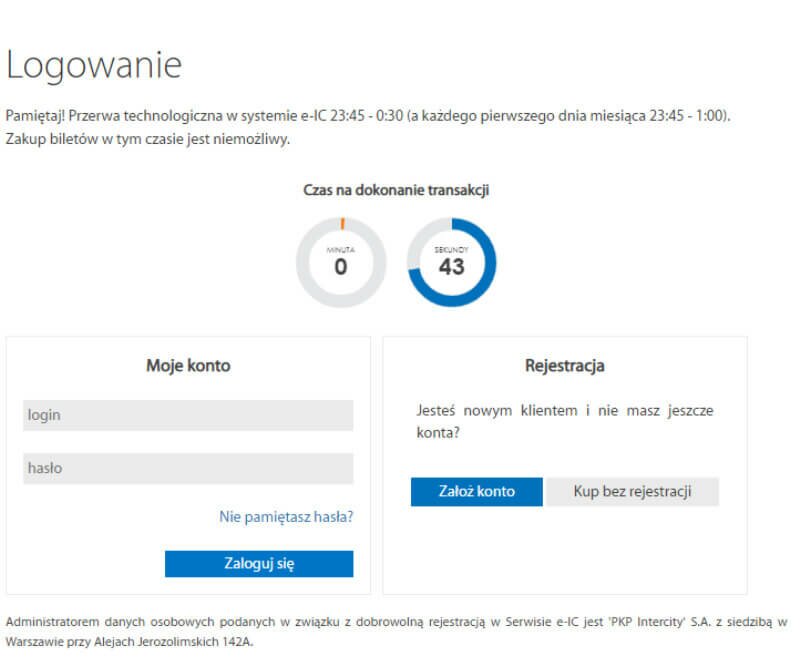
Шаг 9. Заходим в уже существующий аккаунт (Zaloguj się), создаём новый (Załóż konto) или покупаем билет без регистрации (Kup bez rejestracji).
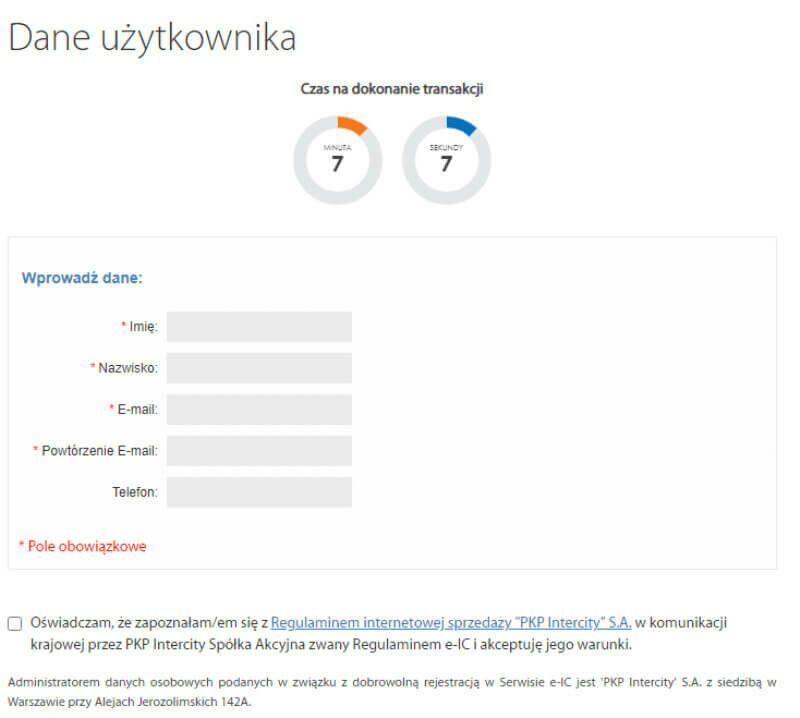
Шаг 10. Вводим свои данные, ставим галочки-согласия и нажимаем на кнопку Dalej («Далее»).
Шаг 11. Перепроверяем данные и нажимаем на кнопку Zatwierdź («Подтвердить»). Открывается страница Podsumowanie, на которой можно оплатить билет.
Как оплатить билет на поезд онлайн
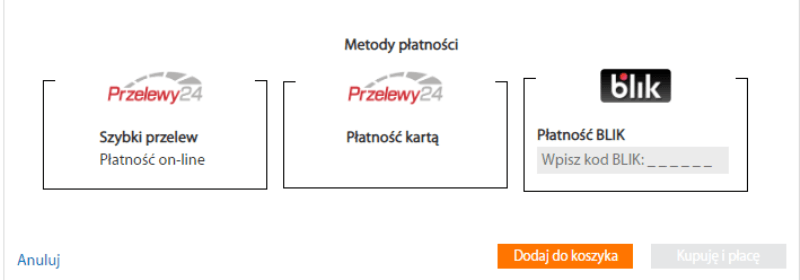
Оплатить билет на поезд можно онлайн-переводом, картой или через BLIK.
Можно сразу купить и оплатить билет (Kupuję i płacę) или добавить его в корзину (Dodaj do koszyka), выбрать другие билеты, а потом оплатить все вместе.
Как скачать билет
После оплаты билет приходит в формате PDF на адрес электронной почты, указанный при оформлении покупки. Если вы регистрировались на сайте, билет также можно найти в своём аккаунте в разделе «Мои билеты».
Как предъявить билет для контроля
Онлайн-билет можно распечатать или показать на экране мобильного устройства. Но есть исключения: печатный вариант обязательно потребуется для проезда в спальных вагонах и вагонах со спальными местами, а также в случае международной поездки.
Кроме билета, нужно предъявить документ, удостоверяющий личность (обязательно с фотографией). Для льготного билета потребуется ещё и документ, подтверждающий право на льготу.